Útmutató a NAV Online Számla regisztrációhoz
2020. július 1-től minden belföldi adóalany köteles számláit beküldeni az adóhatóság részére.
1. NAV Online Számla regisztráció lépései (Ha már regisztrált, kérem, ugorjon a kettes pontra!)
Ahhoz, hogy a JUTA-Raktár számlázó programjával működjön a NAV adatszolgáltatás, először végig kell haladni a NAV-os regisztrációs folyamaton (de csak egyszer). Ha ezen a regisztráción már túl van, akkor ugorja át ezt a pontot és folytassa a kettes bekezdéssel!
1.1. Ügyfélkapu regisztráció
Első lépésként az Ügyfélkapuhoz kell regisztrálni (ha ez még nem volna meg), mint adózó, vagy az adózó törvényes képviselője vagy állandó meghatalmazottja.
A regisztrációt a gombra kattintva lehet végrehajtani: Ügyfélkapu regisztráció
1.2. NAV Online Számla regisztráció
Második lépés a NAV Online Számla regisztráció, mely során létre kell hozni egy elsődleges felhasználót és egy technikai felhasználót.
Elsődleges felhasználó: Ő az a természetes személy, aki az adózó nevében végzi az adatszolgáltatást a NAV felé, amennyiben például kézi számlatömbbel állít ki ÁFA-s számlát adóalanynak.
Nyissa meg a NAV Online Számla regisztrációs felületét!
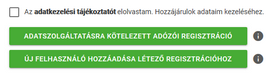
Amennyiben már rendelkezik Ügyfélkapus felhasználóval, úgy olvassa el az Adatkezelési tájékoztatót és pipálja ki a szöveg előtti kis négyzetet!
Ezután kattintson az ADATSZOLGÁLTATÁSRA KÖTELEZETT ADÓZÓI REGISZTRÁCIÓ gombra!
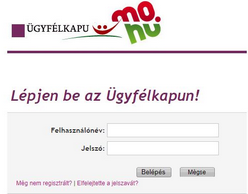
Belépés az Ügyfélkapuba
A rendszer átirányítja az Ügyfélkapura, ahol a felhasználónevével és jelszavával kell belépnie
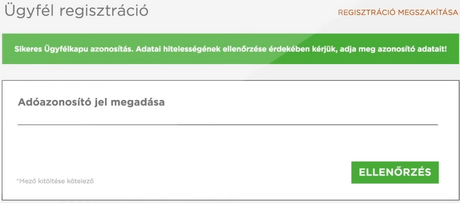
Adóazonosító jel megadása
Meg kell adnia a regisztrációt végző magánszemély adóazonosító jelét, melyet az adóigazolvány kártyáján talál.
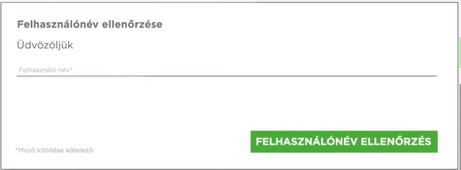
Felhasználónév megadása
Egy felhasználónevet kell beírni, mellyel be tud majd lépni az Online Számla oldalára. Ez lesz az elsődleges felhasználó. (Használjon csupa kisbetűt, ékezet nélkül!)
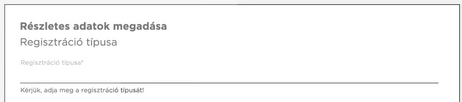
Regisztráció típusa
Két opció közül lehet választani: gazdálkodó szervezet (pl.: Kft., Bt., stb.) vagy egyéni vállalkozó.
A gazdálkodó szervezet esetében az adószám első 8 számjegyét kell megadni, egyéni vállalkozóknál pedig a rendszer elvégez egy adóazonosítást.
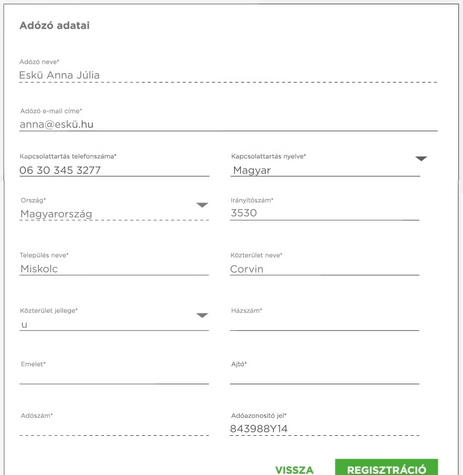
Adózó adatainak megadása
A saját és a céghez tartozó kapcsolattartási adatok kitöltése szükséges az űrlapon. Ha ezzel végzett, kattintson a jobb alsó sarokban lévő REGISZTRÁCIÓ gombra!
(Megjegyzés: a telefonszám helyes formá-tuma +36301234567)
2. Technikai felhasználó létrehozása a NAV felületén
Technikai felhasználó: Ez a regisztráció ahhoz kell, hogy hitelesítse a NAV felé cégét és az általa használt számlázó programot. A technikai felhasználó létrehozása után megkapja azokat az adatokat, amiket meg kell adnia a JUTA-raktár online számla modul programnak, ahhoz, hogy a NAV be tudja azonosítani.
Technikai felhasználó hozzáadása
Ahhoz, hogy a JUTA-Raktár online számla modul program automatikusan be tudja küldeni a számlákat, még szükség lesz egy Technikai felhasználóra, és a hozzá tartozó adatokra.
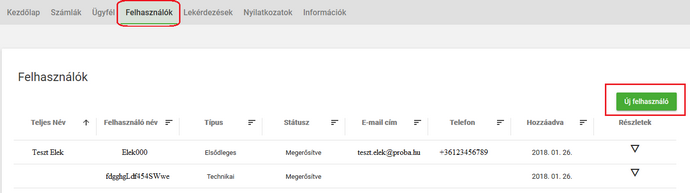
Ehhez kattintson a FELHASZNÁLÓK menüpontra, majd az oldalon az ÚJ FELHASZNÁLÓ panelre!
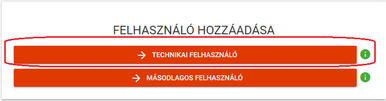
A felugró két opció közül a TECHNIKAI FELHASZNÁLÓ-t kell kiválasztani.
A Technikai felhasználó létrehozásához meg kell adnia egy jelszót.
FONTOS, HOGY EZT A JELSZÓT JEGYEZZÉK FEL, MERT A JUTA-SOFT ONLINE SZÁMLA MODUL AKTIVÁLÁSÁHOZ ELENGEDHETETLEN!
A jogosultságok beállítása résznél a SZÁMLÁK KEZELÉSE és a SZÁMLÁK LEKÉRDEZÉSE jelölő-négyzetet pipálja be.
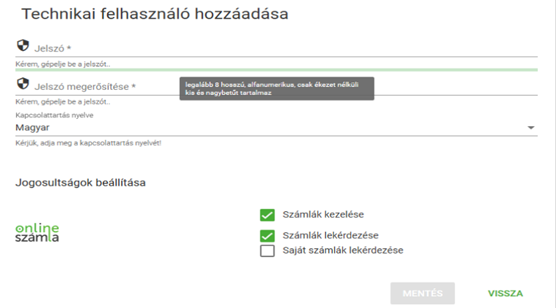
A MENTÉS gomb megnyomása után már rendelkezik technikai felhasználóval.
XML Kulcs generálás
A létrehozott technikai felhasználó felületén kattintson a KULCSGENERÁLÁS gombra! Ennek hatására az oldal létrehozza az XML aláíró kulcsot és cserekulcsot.
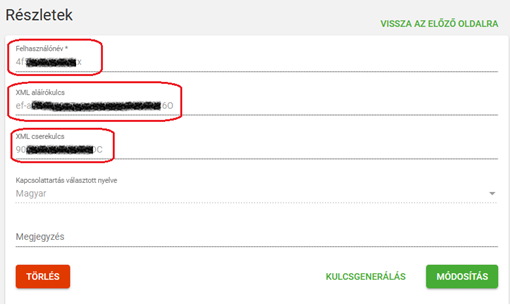
FONTOS! A TECHNIKAI FELHASZNÁLÓ ADATAIRA SZÜKSÉGE LESZ AHHOZ, HOGY A JUTA-SOFT ONLINE SZÁMLA MODULT BE TUDJA AKTIVÁLNI!
Technikai felhasználó adatai:
- Technikai felhasználónév: a NAV felületén létrehozott technikai felhasználó felhasználóneve.
- Jelszó: az ügyfél által létrehozott technikai felhasználó jelszava
- XML_aláírókulcs: a NAV felületén érhető el
xml_cserekulcs: a NAV felületén érhető el
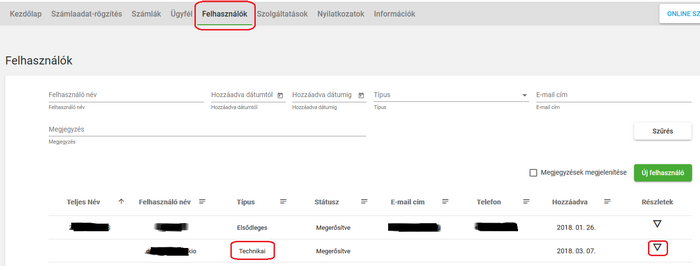
A technikai felhasználó adatait utólag is ki lehet keresni a NAV felületén.
Belépés után a Felhasználók menüpontra kattintson, majd a technikai felhasználó sorában a részletek oszlopban szereplő lefelé mutató háromszögre kell kattintani.
3. JUTA-Soft online számla modul igénylése (Ha már regisztrált, ugorjon a négyes pontra!)
Ahhoz, hogy a JUTA-Raktár programhoz automatikus frissítéssel leküldjük az online számla modult az Ön rendszeréhez, igénylést kell leadnia felénk (ha még nem történt volna meg), melyet a következő web-címen lévő űrlap kitöltésével tud megtenni:
JUTA-Soft Online Számla regisztráció4. JUTA-Raktár számlázó és készletnyilvántartó program bekötése a NAV Online Számla rendszerébe
Az Online számla modul igénylés leadása után, egy automatikus frissítést küldünk le az Ön JUTA-Raktár programjára, mely által automatikusan települni fog az online számla modul.
FONTOS! AZ ONLINE SZÁMLA ADATKOMMUNIKÁCIÓJÁHOZ KÖTELEZŐ A FOLYAMATOS INTERNET HOZZÁFÉRÉS A SZÁMÍTÓGÉPÉN!
4.1 JUTA-Raktár automatikus frissítése
A JUTA-Raktár indításakor az alábbi ablak ugrik fel, mely figyelmezteti, hogy új verzió érhető el a programból. Válassza a TELEPÍTÉS MOST opciót, de ügyeljen arra, hogy több számítógépen ne legyen elindítva a JUTA-Raktár program!
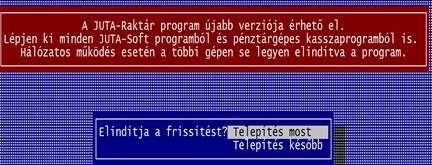
A program frissítést követően a szoftver ablak fejlécében leellenőrizheti az aktuális programverzió számát, mely 20.056 (vagy nagyobb).

4.2 Online Számla modul automatikus telepítése
A JUTA-Raktár sikeres frissítését követően az online számla modul automatikusan települ az Ön számí-tógépére. Kérjük, ez idő alatt ne állítsák le a szoftvert!

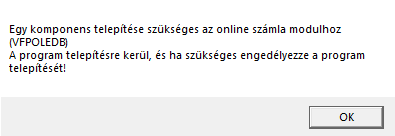
Amennyiben további program komponensek telepítése szükséges, abban az esetben az alábbi üzenetet kapja. Válassza az OK lehetőséget, ami után automatikusan telepítésre kerülnek a szükséges kompo-nensek. A folyamatot engedélyezni kell!
A telepítés végeztével az online számla modul automatikusan elindul, és egy felugró ablakban bekéri az Ön adatait, hogy a JUTA-Raktár számlázó programot bekösse a NAV Online Számla rendszerébe.
FONTOS! A TECHNIKAI FELHASZNÁLÓ ADATAIT KELL MEGADNIA, AHHOZ, HOGY A JUTA-SOFT ONLINE SZÁMLA MODULT BE TUDJA AKTIVÁLNI!
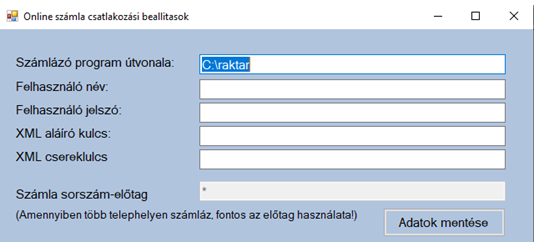
- Számlázó program útvonala: A JUTA-Raktár indításának helye az Ön számítógépén. Ezt a prog-ram automatikusan kitölti, így ezt a mezőt figyelmen kívül hagyhatja.
- Felhasználó név: A NAV felületén létrehozott technikai felhasználó nevét kell ide bemásolnia.
- Felhasználó jelszó: A NAV felületén, a technikai felhasználó létrehozásakor megadott jelszót kell ide bemásolnia.
- XML aláíró kulcs: A NAV felületén létrehozott technikai felhasználó adatai közt találja ezt, ahonnét bemásolható az adat.
- XML cserekulcs: A NAV felületén létrehozott technikai felhasználó adatai közt találja ezt, ahonnét bemásolható az adat.
Az adatok bemásolása után kattintson az ADATOK MENTÉSE gombra. Ezzel sikeresen aktiválta a JUTA-Soft online számla modulját. A NAV-al való kommunikáció a háttérfolyamatok között fut, és min-den egyes számítógép bekapcsolásával automatikusan elindul. Indítás után az online számla modul ablakában SIKERES TOKEN LEKÉRÉS szöveg jelenik meg, az Ön cégnevével, és adószámával együtt.
ABBAN AZ ESETBEN, HA TÖBB ÜZLETÉBEN HASZNÁLNÁ A JUTA-SOFT ONLINE SZÁMLA MODULJÁT, ÚGY FONTOS, HOGY A BOLTOKNAK KÜLÖNBÖZŐ SZÁMLA SORSZÁM-ELŐTAGGAL KELL RENDELKEZNIÜK!
Ez a következő módon állítható be. Lépjen be a JUTA-Raktár programba, majd a Beállítások->Cég adatok beállítása menüpontba menjen bele. Itt láthatja a programban eltárolt cég adatait, ahol a számla sorszám-előtagot is szerkeszteni lehet. Az AZONOSÍTÓ mezőt szerkessze tetszése szerint, pl.: *B1/. Ha a számla sorszám * karakterrel kezdődik, akkor azt a program mindig az aktuális évszámával helyettesíti.

A megadott példa alapján a számlára sorszám-előtagja a következőképpen fog kinézni: 2020/B1/xyz, ahol az „xyz” a soron következő számla sorszáma lesz.

4.3 Online Számla modul későbbi aktiválása
Amennyiben nem tudja rögtön megadni a technikai felhasználó adatait (pl. könyvelője hozta létre a technikai felhasználót és nem Ön), akkor azokat a későbbiek során is bemásolhatja.
A JUTA-Soft online számla modul a telepítést követően minden egyes számítógép indításakor automatikusan elindul. A képernyő jobb alsó sarkában találja (lehet, hogy a rejtett ikonok között) a programot:
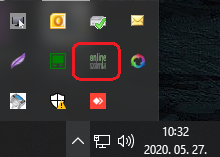
Kattintson duplán az ikonra, ami után felugrik a program ablaka. A bal alsó sávban lévő KATTINSON IDE AZ ONLINE SZÁMLA CSATLAKOZÁSI BEÁLLÍTÁSOKRA nyomjon, és megjelenik a csatlako-zási beállítások ablaka.

Töltse ki a szükséges adatokat, és mentse az ADATOK MENTÉSE gombbal.
- Számlázó program útvonala: A JUTA-Raktár indításának helye az Ön számítógépén. Ezt a prog-ram automatikusan kitölti, így ezt a mezőt figyelmen kívül hagyhatja.
- Felhasználó név: A NAV felületén létrehozott technikai felhasználó nevét kell ide bemásolnia.
- Felhasználó jelszó: A NAV felületén, a technikai felhasználó létrehozásakor megadott jelszót kell ide bemásolnia.
- XML aláíró kulcs: A NAV felületén létrehozott technikai felhasználó adatai közt találja ezt, ahonnét bemásolható az adat.
- XML cserekulcs: A NAV felületén létrehozott technikai felhasználó adatai közt találja ezt, ahonnét bemásolható az adat.
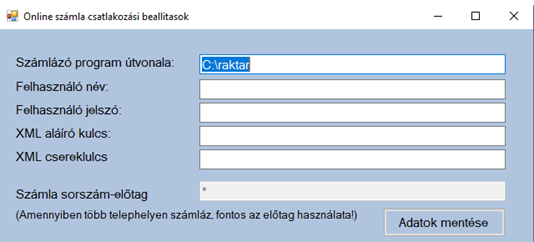
Az adatok bemásolása után kattintson az ADATOK MENTÉSE gombra. Ezzel sikeresen aktiválta a JUTA-Soft online számla modulját. A NAV-al való kommunikáció a háttérfolyamatok között fut, és minden egyes számítógép bekapcsolásával automatikusan elindul. Indítás után az online számla modul abla-kában SIKERES TOKEN LEKÉRÉS szöveg jelenik meg, az Ön cégnevével, és adószámával együtt.